

Day02 - 環境準備&對齊
看一篇文章最大的不是寫的爛, 而是他環境跟你差的遠遠的。 -------------------- By Opshell
開始蓋部落格之前,先對齊一下工程環境。
系統:Window 11
我知道很多工程師都愛用蘋果系統,但我待過的公司都用windows,所以...
編輯器:VS Code
市占率最高的編輯器,應該沒什麼問題。
終端機:PowerShell 7
💡 錦囊 [Tips]:
如果本來是PowerShell 5 要安裝7 可能會有一點點問題 請參考
查看powershell版本方式:在powershell中輸入:↓↓↓
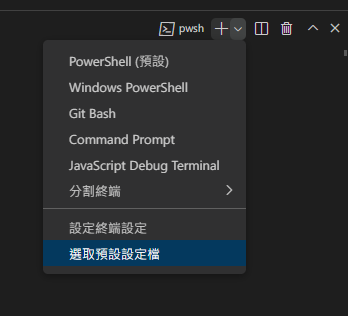
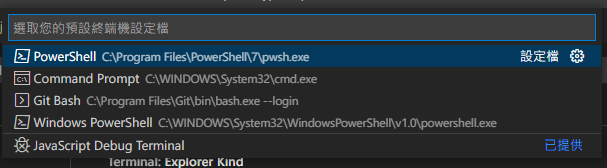
Get-Host | Select-Object Version安裝完之後,記得把VS code的預設終端機改成PowerShell
快捷鍵:ctrl + ~開啟終端,然後在右下可以設定預設終端機喔:
Node版本管理:NVM
💡 錦囊 [Tips]:
NVM 建議安裝在C:
確認 NVM 有沒有安裝好
nvm version⚡ 注意 [Warning]:
你的 nvm 指令老是無法成功,或者出現了亂碼,請將 NVM 安裝在 C:\ 下,或者使用系統管理員權限執行。
Node.Js:Node.js
身為一個會玩前端的園丁,裝個Node.js應該也是很正常的一件事。看了前面的環境,你不會以為我下的指令不是在Windows吧?
確認安裝了什麼版本的node
nvm list安裝 Node.js 20.11.1 版本 (Vitepress 需要 18 以上的版本,Opshell 安裝目前自己最常使用的穩定版本。)
nvm install 20.11.1切換到20.11.1版的Node
nvm use 20.11.1
套件管理 yarn
抱歉了各位,我還沒有跳槽到 pnpm 學不完阿~~~~ 全域安裝 yarn ↓↓↓
npm install -g yarn確認 yarn 版本↓↓↓
yarn -v好用的 VS Code 套件推薦:
1. Chinese (Traditional) Language Pack for Visual Studio Code
我英文不好,很需要這個。
2. Error Lens
錯誤視覺化、配合
typescript哪邊怪怪的馬上就會知道。
3. File Nesting Updater
把一堆雜檔好好的縮在一起,保護眼睛及腦袋不受訊息轟炸。
4. GitHub Copilot
5. GitHub Copilot Chat
好處太多了我找一天專門寫文章歌頌他,
Github請記得付我工商的費用,開玩笑的
6. Material Icon Theme
沒啥原因,就是覺得順眼喜歡。\
7. Power Mode
寫扣,不炫砲,不成活。
8. Todo Tree
超級無敵好用,只是配置要花一些心力,用了一樣回不去了!!
以上這些套件,沒裝不會怎樣,裝了很不一樣!! (年紀透漏)
小結:
這篇文章,水分大概是99%吧,
好像對齊了環境,又好像什麼都沒做。
各位晚安。