

Markdown 語法圖鑑:一行字怎麼折射成一篇文章
光經過三稜鏡,會散成好幾種顏色。寫文章也是:我在編輯器裡打的是一行一行純文字, 經過 VitePress 和這個站自己加的幾條規則,才變成你現在看到的樣子。
這一頁把部落格裡用過的每一種語法都攤開來。每張卡片左邊是寫法、右邊是這個站實際渲染出來的樣子 (不是截圖,改了主題這裡會跟著變),下面說明為什麼這樣呈現,以及讀文章的時候該怎麼理解它。 想多看一邊,就拉一下「對照比例」的開關。 點稜鏡的任何一道光就會切到那一層;往下讀的時候,導覽會跟著停在旁邊,一頁讀完繼續往下捲,就會自然進入下一道光。
你寫下的一行
-|重點|- 與 **Shell**{.brand}先看光譜:哪些語法真的在用
先統計再設計。把 262 篇文章掃一遍,數出每種語法有幾篇用過,長條越長代表越常出現;點任何一條會跳到它的說明。
- 文字層
- 區塊層
- 程式碼層
- 互動層
- 還沒折射
- 標題 ## / ###127區塊層 · 127 / 262 篇(48%)
- 行內程式碼114文字層 · 114 / 262 篇(44%)
- 程式碼區塊95程式碼層 · 95 / 262 篇(36%)
- 圖片61區塊層 · 61 / 262 篇(23%)
- 粗體 **45文字層 · 45 / 262 篇(17%)
- 提示容器 :::36區塊層 · 36 / 262 篇(14%)
- 一般引用 >36區塊層 · 36 / 262 篇(14%)
- 刪除線 ~~33文字層 · 33 / 262 篇(13%)
- Vue 元件21互動層 · 21 / 262 篇(8%)
- 增刪標記 [!code ++]17程式碼層 · 17 / 262 篇(6%)
- 程式碼分頁15程式碼層 · 15 / 262 篇(6%)
- 屬性著色 {.class}13文字層 · 13 / 262 篇(5%)
- 表格7區塊層 · 7 / 262 篇(3%)
- 行高亮與錯誤標記2程式碼層 · 2 / 262 篇(1%)
- 引言 ::: quote2區塊層 · 2 / 262 篇(1%)
- 沙盒 ::: sandbox2互動層 · 2 / 262 篇(1%)
- 任務清單 [ ]1區塊層 · 1 / 262 篇(0%)
- 腳註、數學式2還沒折射 · 2 / 262 篇(1%)
- 螢光標記0文字層 · 0 / 262 篇(0%)
幾個從光譜看得出來的事:
- 程式碼層很粗:這是一個技術部落格,程式碼區塊與增刪標記是主角,所以程式碼的呈現花最多心思。
- 提示容器和一般引用一樣常用:比起「引用別人」,我同樣常需要「提醒你」,所以五種容器各有一套形狀,讓你不用讀字就知道輕重。
- 螢光標記是 0:規則寫好了,但渲染那一步一直沒掛上 class、也沒有樣式,寫了看不出差別,所以沒人用。這次修好了,下面會看到它。
文字層:一句話裡的強調
文字層處理的是同一句話裡的差別。原則是:每一種強調只代表一種意思,看到樣式就知道作者的語氣。
粗體:術語膠囊
Vue 的 **響應式** 靠的是 **Proxy**。Vue 的 響應式 靠的是 Proxy。
技術文章裡的粗體幾乎都是名詞:一個術語、一個 API。所以這個站把 <strong> 畫成品牌色的膠囊,而不是單純加粗—— 加粗在中文字裡很難看出來,膠囊一眼就跳出來。膠囊底色是字色調淡,跟行內程式碼的中性灰底刻意分開:橘色是「術語」,灰色是「照抄」。
看到膠囊,就當成「這是一個可以拿去搜尋的關鍵字」。只想抓重點的話,把一篇文章的膠囊串起來讀,大概就是它的骨架。
屬性著色:替字加上語意
**Shell**{.brand} 是介面,
**波函數**{.info} 是引用的概念,
用 **Vue3**{.vue} 和 **TypeScript**{.typescript} 寫,
結果 **成功**{.success} 或 **失敗**{.error}。Shell 是介面, 波函數 是引用的概念, 用 Vue3 和 TypeScript 寫, 結果 成功 或 失敗。
{.class} 是 markdown-it-attrs,可以把 class 掛在前一個元素上。這個站準備了一組有語意的顏色: brand 是我自己的觀點、info 是引用來的知識、vue/typescript 用官方品牌色、success/error/warning 是對錯與注意。 跟粗體一起用,膠囊的底色會跟著字色變,就是一顆換了顏色的膠囊。
琥珀色的是作者想讓你記住的主張;靛藍色的是背景知識,不懂可以先跳過;綠色與紅色是「這樣對」「這樣錯」。
螢光標記:整句重點
Cookie 本身不安全,-|安全的是 HttpOnly 加 Secure|-。Cookie 本身不安全,安全的是 HttpOnly 加 Secure。
膠囊適合一個詞,但有時候重點是一整句。config.mts 裡有一條自訂規則把 -|…|- 轉成 <span class="mark">, 以前渲染規則的名字寫錯、class 一直沒掛上去,這次修好並補上樣式:只塗下半截,像真的拿螢光筆畫過課本。選 -| 當記號,是因為它在一般文字裡幾乎不會出現,不會誤判。
被螢光筆畫到的句子就是「考試會考」的那一句。膠囊是名詞,螢光是結論。
刪除線:作者的小聲旁白
IE 8 不支援 MaxAge ~~(但是現在沒人在管 IE 了啦)~~IE 8 不支援 MaxAge (但是現在沒人在管 IE 了啦)
刪除線本來是「這段作廢」。在這個部落格它幾乎都拿來寫吐槽:括號包起來、劃掉,假裝沒說。 所以保留劃線(「說了又劃掉」本身就是笑點),但字降一階、線也淡一點:看得出是旁白,又不會真的讀不到。
不是錯誤,是作者在旁邊小聲講話。跳過不影響理解,讀了比較好笑。
行內程式碼
用 `defineProps` 宣告,記得先 `pnpm add vue`。用 defineProps 宣告,記得先 pnpm add vue。
等寬字型加中性的淺灰底,和內文明顯分開,也刻意不用品牌色,免得跟粗體膠囊混在一起。凡是照抄就能用的東西:函式名、指令、檔名、設定值,一律放這裡。
看到灰底等寬字,就是「原封不動複製」的意思,大小寫和符號都不要改。
區塊層:一段話的外框
區塊層決定一整段是什麼性質。這裡最重要的設計是形狀語言:邊框越多,越需要停下來。
標題
## 區塊層:一段話的外框 {#block}
### 標題 {#heading}往上看——這一頁的標題本身就是範例。一般文章裡 ## 上面有一條分隔線、### 沒有(這裡是分頁的第一個標題,分頁本身就是分隔,所以省掉);兩層都會出現在目錄裡。 後面的 {#block} 是自訂錨點,網址 #block 不會因為改了標題文字就失效。
## 是「換一個話題」,所以給它一條線當章節的分界;### 只是同一個話題裡的小節,不需要再切一刀。 目錄只收到第四層,再深的標題通常代表文章該拆了。
文章很長的時候,用右邊目錄跳;或是用鍵盤 Ctrl + ↑/↓ 在章節之間移動。
提示容器:五種輕重
::: info
背景知識,想深入再看。
:::

::: tip 自訂標題也可以
順手的小技巧。
:::

::: warning
這裡容易踩坑。
:::

::: danger
這樣寫會壞掉。
:::

::: details
點開才看得到的長內容。
:::📝 補充 [Info]:
背景知識,想深入再看。
自訂標題也可以
順手的小技巧。
⚡ 注意 [Warning]:
這裡容易踩坑。
⛔ 錯誤 [Error]:
這樣寫會壞掉。
詳細資料 [Details]:
點開才看得到的長內容。
五種容器的標籤改成中文加英文(config.mts 的 container),因為很多文章是從 iThome 鐵人賽搬來的,兩種讀者都有。 形狀刻意不同:tip 只有左邊一條線(最輕)、info 整框靛藍(一塊獨立的補充)、warning 黃色全框(要停下來)、 danger 左右兩條紅線把內容夾住(被擋住、出錯了)、details 收起來(不想看可以不看)。
不用先讀字,看框就知道:一條線可以略過、整框值得看、紅線夾住的一定要看。
引言:有出處的話
::: quote 皮耶·泰亞爾·德·夏爾丹
我們不是人類擁有靈性體驗,而是靈性存在擁有人類體驗。
:::我們不是人類擁有靈性體驗,而是靈性存在擁有人類體驗。
一般引用 > 沒有地方放作者。自訂的 quote 容器把 ::: 後面那串字當成出處,輸出成 <figure> 加 <figcaption>, 語意上就是「一段話和它的來源」。內文換成襯線斜體、前後加大引號,和程式碼味很重的內文拉開距離。
這是別人的話,而且是值得停下來想一想的那種。出處在右下角。
一般引用
> **核心定義**:「水合」指的是把靜態結構灌入狀態,
> 讓它變成可以互動的東西。核心定義:「水合」指的是把靜態結構灌入狀態, 讓它變成可以互動的東西。
綠色左線加淡綠底,向 Vue 文件的引用樣式致敬。它比引言安靜,用在定義、規格原文、或歌詞式的小段落。
這段話的權威在別處,通常是官方文件或一個定義。想查原文,就從這裡出發。
表格
| 語法 | 層 | 意思 |
|---|---|---|
| `**` | 文字 | 術語 |
| `:::` | 區塊 | 提醒 |
| `[!code ++]` | 程式碼 | 新增 || 語法 | 層 | 意思 |
|---|---|---|
** | 文字 | 術語 |
::: | 區塊 | 提醒 |
[!code ++] | 程式碼 | 新增 |
斑馬紋的底色跟著深淺色走(以前寫死淺灰,深色模式整列看不見,修過一次)。表格只用在真的要比較的時候,例如規範、選項對照。
先看第一欄找到你要的那一列,再橫著讀。
任務清單
[x] 盤點部落格的語法
[x] 補上螢光筆樣式
[ ] 掛上腳註外掛這是手寫的 markdown-it 區塊規則,不是 GitHub 的 - [ ]:行首直接寫 [ ] 或 [x] 就好,連續幾行會自動包成一組。 勾勾是用 CSS 畫的;不能點,因為勾了也不會存下來,給一個可以點的樣子只會騙人。
有勾的是作者已經做完的,空的是還欠著的——它是作者的進度表,不是你的待辦。
圖片
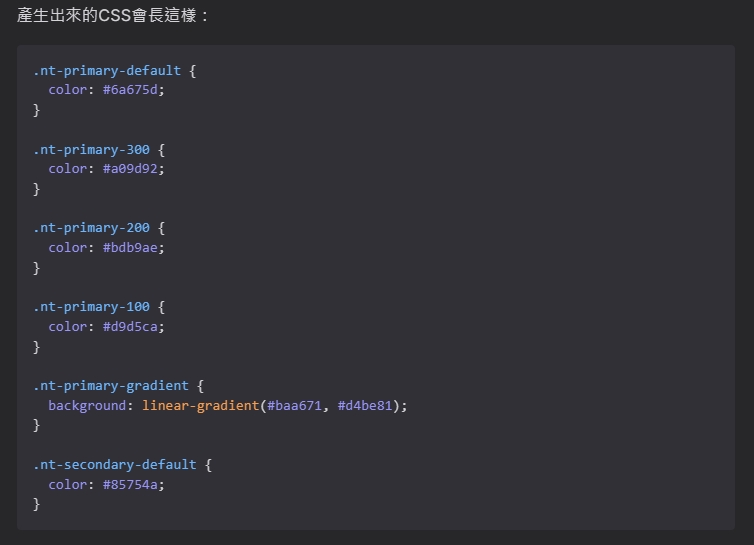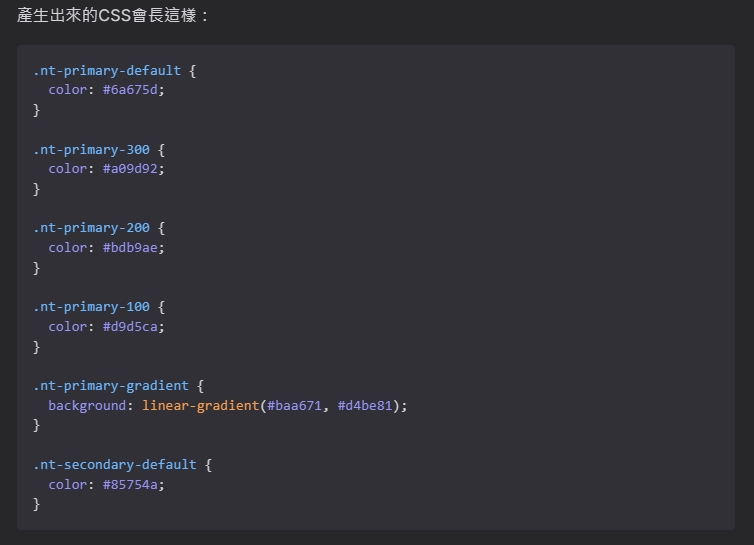
文章裡的圖片多半是截圖,字很小,所以每一張都掛了 medium-zoom:點一下放大到整個畫面,背景跟著深淺色走。 連續兩張圖中間會自動加一條分隔線,免得兩張截圖黏在一起看不出邊界。
看不清楚就點它。滑過去會微微放大,那就是「可以點」的意思。
程式碼層:讓程式碼自己說話
這是一個技術部落格,程式碼層是最粗的那道光。所有程式碼區塊都用 Shiki 上色、主題是 one-dark-pro、一律有行號。
程式碼區塊
```ts
const answer: number = 42;
```const answer: number = 42;上色用 one-dark-pro,是我和很多人在編輯器裡天天看的配色,而且不分淺色深色模式都是深底(這套配色本來就是給深底用的,放在淺灰底上淡色字會看不清楚): 關鍵字、字串、型別的顏色跟 IDE 一樣,讀起來就不用切換腦袋。行號讓文章可以說「看第 3 行」。
右上角有語言標籤和複製鈕。注意 vue-ts 不是 Shiki 認得的語言,寫了會退回沒有顏色的純文字,Vue 檔請標 vue。
增刪標記:每一步只看改了什麼
```js
const config = {
    lineNumbers: false, // [!!code --]
    lineNumbers: true, // [!!code ++]
};
```const config = {
lineNumbers: false,
lineNumbers: true,
};這是全站用最兇的標記(17 篇、一百八十處左右),因為鐵人賽是一步一步教:每一天都在前一天的程式碼上加東西。 與其貼兩份讓讀者自己比,不如直接把新增的行塗綠、刪掉的行塗紅,標記用的註解在渲染時會被拿掉。
照著做的時候,只要改綠色和紅色的那幾行;其他行代表「跟上一步一樣」。
行高亮與錯誤標記
```js{2}
const a = 1;
const b = 2;
const c = a + d; // [!!code error]
```const a = 1;
const b = 2;
const c = a + d; {2} 寫在語言後面,把第 2 行打亮,適合「這段裡只有這一行是重點」。[!code error] 把整行塗紅,示範錯誤寫法時用。 兩個都不改程式碼本身,讀者還是可以整段複製。
打亮的那一行是作者要你看的;紅色那行是反例,不要照抄。
程式碼分頁
::: code-group
```sh [pnpm]
pnpm add vitepress
```
```sh [npm]
npm i vitepress
```
:::pnpm add vitepressnpm i vitepress同一件事有好幾種版本(套件管理器、Input 與 Output、改前與改後),並排會很長,所以收進分頁。 方括號裡的字就是分頁名稱。
挑你在用的那一個分頁看就好,其他的是同一件事的另一種寫法。
互動層:會動的文章
VitePress 的 markdown 最後會編譯成 Vue 元件,所以文章裡可以直接放活的東西。
Vue 元件
<script setup>
import { MdUsageSpectrum } from '@features/markdown-guide';
</script>

<ElTag tag="Markdown" />
<MdUsageSpectrum />這一頁最上面的稜鏡、分頁、還有語法光譜,都是用這個方法放進來的元件。
El 開頭的基本元件全站自動註冊,直接寫就好;其他元件在 <script setup> 裡匯入。 文章要示範互動(設計系統、拖拉、表單)時,與其放一張動圖,不如放一個真的能操作的元件。
文章裡看起來像按鈕、標籤、卡片的東西,通常真的可以點。
沙盒:可以執行的範例
::: sandbox {template=vue3-ts}
```vue App.vue
<template>
  <button @click="count++">{{ count }}</button>
</template>
```
:::會變成一個 Sandpack 編輯器:左邊改程式碼、右邊即時執行,還能一鍵開到 CodeSandbox。 它要載入外部的執行環境,比較重,這裡不放活的,實際效果請看 〈Day 27 Sandbox〉。
讀者最想做的事是「改一個值看看會怎樣」。vitepress-plugin-sandpack 讓程式碼區塊直接變成可以跑的環境,不用離開文章。
看到沙盒就大膽改。改壞了重新整理,什麼都不會留下。
還沒折射的光
有些語法寫在文章裡、或套件裝了,但還沒啟用。誠實列出來,免得你以為是自己眼花。
腳註與數學式
Cookie 的規格在 RFC 6265[^1]。
圓周率 $\pi$ 包含了一切可能。Cookie 的規格在 RFC 6265[^1]。 圓周率 $\pi$ 包含了一切可能。
markdown-it-footnote 有裝但沒有掛進 config.mts,markdown.math 也沒開,所以右邊照原樣印出來。 目前只有〈Cookie 與 Session〉用了腳註、〈Opshell 的哲學意義〉的副本用了 $\pi$,量不大,還沒決定要不要為它們多載一套外掛。
文章裡看到 [^1] 或 $…$,是作者想加註解或公式,目前還是原文。
VitePress 內建、但還沒用過的
這些不用裝任何東西就能用,只是還沒有文章用到。之後用上了,會加進上面的光譜。
| 寫法 | 效果 | 適合拿來 |
|---|---|---|
> [!TIP] | GitHub 風格的提示框 | 從 GitHub README 搬過來的內容 |
:tada: | 轉成 emoji 🎉 | 輕鬆的文章 |
[[toc]] | 在文中插入目錄 | 手機上沒有右側目錄時 |
// [!code focus] | 其他行變模糊,只留這行 | 長程式碼裡只講一行 |
<<< @/snippets/a.ts | 從檔案匯入程式碼 | 文章與範例程式碼同步 |
<Badge type="tip" text="new" /> | 標題旁的小徽章 | 標示版本、新功能 |
附錄:在這個部落格讀文章
| 按鍵 | 做什麼 |
|---|---|
| ←/→ | 上一篇/下一篇 |
| Ctrl + ↑/↓ | 上一個/下一個章節 |
| 文章右上角的放大鈕 | 專注模式:收起兩側,只留文章 |
完整的 VitePress 語法清單在官方文件的 Markdown Extensions。